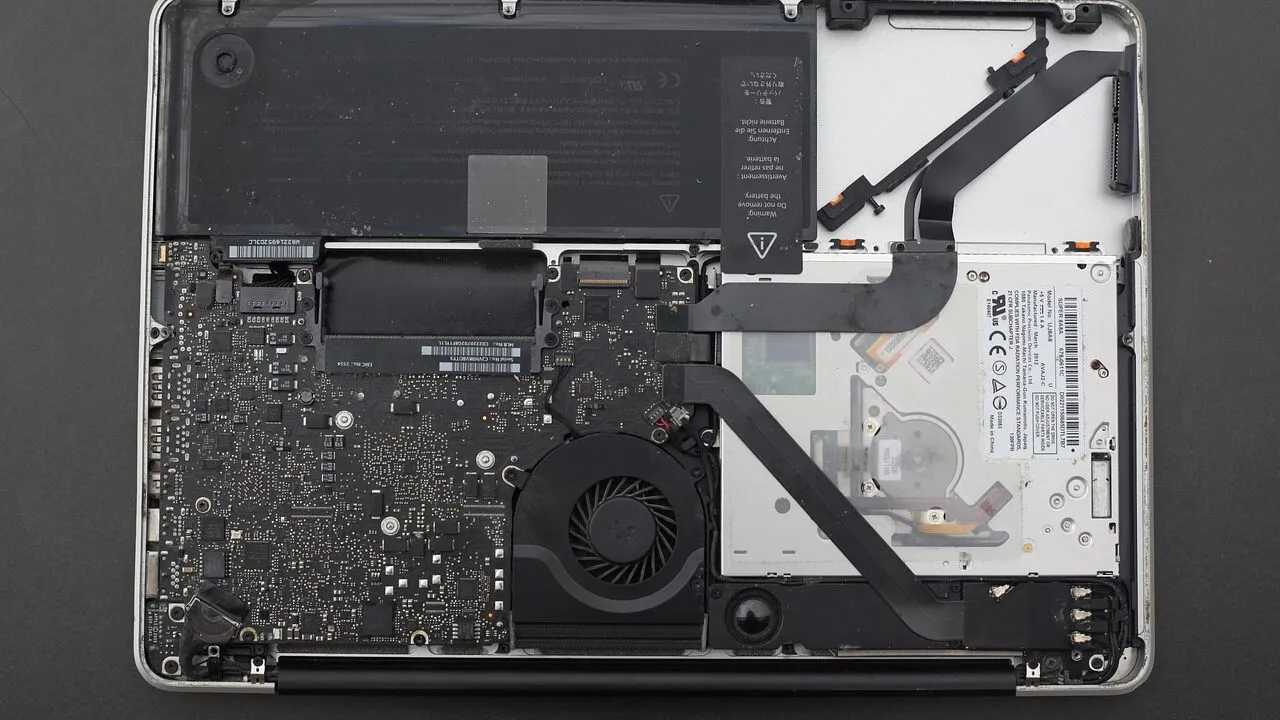
Un SSD (solid-state drive) este o unitate de stocare fără piese în mișcare, care păstrează datele în cipuri de memorie, în timp ce un HDD (hard disk) folosește discuri magnetice care se rotesc și un cap de citire. Diferența se simte imediat în viața de zi cu zi: cu SSD, laptopul pornește în câteva secunde, programele se deschid aproape instant, iar bateria ține mai mult. Cu HDD primești în schimb mai mult spațiu la un preț mai mic.
Dacă te întrebi ce să alegi pentru un laptop nou sau pentru unul mai vechi pe care vrei să îl reînnoiești, răspunsul depinde de ce faci cu el și de cât poți cheltui. Să le luăm pe rând.
Cum se deosebesc în folosirea de zi cu zi
Viteza este avantajul cel mai vizibil al SSD-ului. Un hard disk trebuie să rotească discul și să mute capul de citire, iar asta îl face lent, mai ales la fișiere mici împrăștiate. Un SSD le citește practic instant. În practică vei observa porniri mai rapide, actualizări mai scurte și mai puține momente în care sistemul „îngheață”.
Zgomotul și căldura sunt alt punct. SSD-ul este silențios și se încălzește puțin, pe când HDD-ul poate scoate un zumzet sau un clic ușor, mai ales când lucrează intens. Iar într-un laptop pe care îl muți mereu, absența pieselor mobile contează: un HDD poate fi afectat de o lovitură în timp ce funcționează.
Comparație rapidă
| Caracteristică | SSD | HDD |
|---|---|---|
| Viteza de pornire a sistemului | Câteva secunde | Zeci de secunde |
| Rezistență la șocuri | Bună | Mai slabă |
| Zgomot | Practic nul | Se aude uneori |
| Preț per gigaoctet | Mai mare | Mai mic |
| Capacitate disponibilă | Suficientă pentru majoritatea | Foarte mare, ieftin |
| Consum de energie | Redus | Mai ridicat |
Tabelul arată de ce nu există un câștigător absolut. SSD-ul câștigă la confort și la autonomie, iar HDD-ul la cost pe unitate de spațiu.
Ce capacitate ai nevoie
Mulți oameni cumpără prea puțin sau prea mult. Pentru birou, navigare, filme în streaming și lucru în aplicații obișnuite, o capacitate medie este de obicei suficientă. Pentru poze, filme editate sau jocuri, vei umple repede discul, așa că merită să ai loc de rezervă. O regulă practică: lasă cel puțin o cincime din spațiu liber, pentru că un SSD aproape plin își pierde din performanță.

Ai de ales și între tipurile de conexiune: SATA este mai vechi și mai lent, în timp ce NVMe este mai rapid, dar necesită un slot compatibil. Verifică în specificațiile laptopului ce format acceptă, ca să nu cumperi o piesă care nu se potrivește. Dacă te gândești și la alegerea procesorului, articolul despre laptopurile cu procesor Intel, AMD sau Apple Silicon te ajută să vezi imaginea completă.
Cum treci de la HDD la SSD fără stres
Un upgrade este adesea cea mai ieftină cale de a „reînnoi” un laptop de câțiva ani. Etapele generale:
- verifici dacă modelul tău permite schimbarea unității și ce tip acceptă;
- faci o copie de siguranță completă, după regula din articolul despre copiile 3-2-1;
- clonezi sistemul sau instalezi curat pe noul SSD;
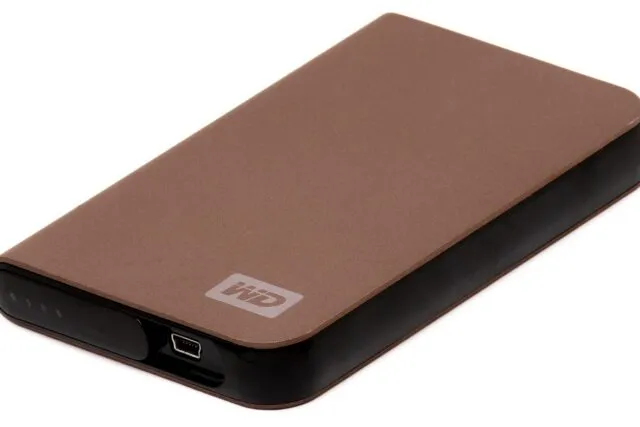
- păstrezi vechiul HDD într-o carcasă externă, pentru arhivă.
Dacă nu te simți sigur să deschizi laptopul, un service de încredere poate face operațiunea rapid. Atenție la cumpărăturile de pe platforme necunoscute: există piese contrafăcute, iar un ghid util este cel despre componentele GPU și SSD contrafăcute.
Întreținerea după schimbare
După ce treci la SSD, nu mai este nevoie de defragmentare, aceasta fiind chiar inutilă. Păstrează sistemul actualizat și nu umple discul complet. Pentru obiceiuri bune de îngrijire generală, vezi și cum prelungești viața unui laptop.
Ce merită reținut despre SSD și HDD
- SSD-ul este alegerea potrivită pentru sistemul de operare și programele folosite zilnic.
- HDD-ul rămâne rațional pentru arhive mari, ca disc extern.
- O combinație SSD plus HDD oferă un compromis bun între viteză și spațiu.
- Verifică tipul de conexiune acceptat de laptop înainte de cumpărare.
- Înainte de orice schimbare, fă o copie de siguranță a fișierelor.
Întrebări frecvente
Un SSD se uzează mai repede decât un HDD?
Celulele unui SSD suportă un număr mare de scrieri, iar la folosirea obișnuită durata de viață depășește de regulă perioada în care păstrezi laptopul. Un hard disk poate avea defecte mecanice, așa că niciunul nu este fără risc; de aceea contează copiile.
Pot pune un SSD într-un laptop vechi?
De cele mai multe ori da, dacă are un slot sau un compartiment compatibil. Verifică modelul exact și tipul de conexiune. Chiar și un laptop mai vechi se simte mult mai rapid după schimbare.
Merită un SSD mai scump?
Depinde de utilizare. Pentru scris, navigat și filme, un model obișnuit este suficient. Diferențele mari se văd la lucrul cu fișiere video sau cu proiecte foarte mari.
Ce fac cu datele de pe discul vechi?
Copiază-le pe noua unitate sau pe un disc extern, apoi șterge sigur ce nu mai folosești. Dacă dai laptopul sau discul mai departe, formatarea simplă nu este întotdeauna suficientă.
Pot păstra ambele unități în același laptop?
Unele modele au două sloturi sau permit un al doilea disc în locul unității optice. Dacă laptopul tău nu are loc, poți folosi un HDD extern pentru arhivă.